






6 طرق لالتقاط صورة للشاشة على أجهزة اللابتوب بنظام ويندوز 11
الجمعة، 13 نوفمبر 2026 03:26 ص
-
 مشاركة
-

-

-

-

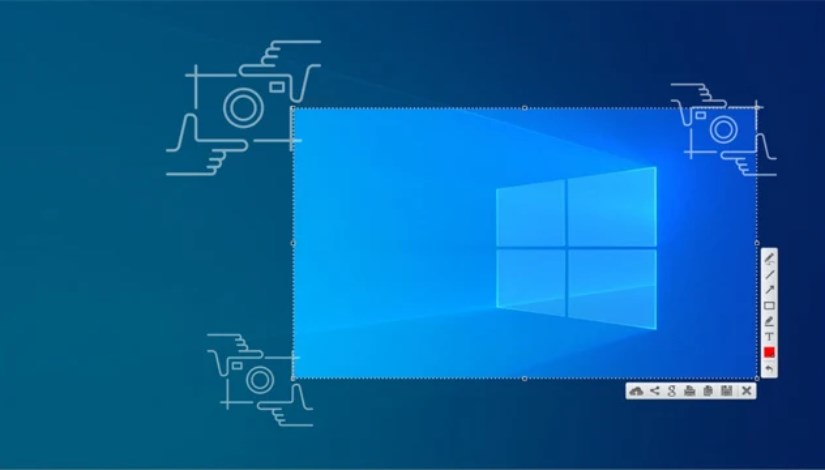
التقاط صور الشاشة


منة الغزاوي
تعد خاصية التقاط صور الشاشة Screenshot، من الأدوات المهمة التي يحتاج إليها مستخدمو أجهزة الكمبيوتر، سواءً للاحتفاظ بمعلومات مهمة، أو مشاركة محتوى ظاهر على الشاشة أو توضيح مشكلة تقنية.
ويوفر نظام التشغيل ويندوز 11، أكثر من طريقة لالتقاط صورة للشاشة، من خلال اختصارات لوحة المفاتيح والأدوات المدمجة التي تتيح تصوير الشاشة بالكامل، أو جزء محدد منها مع إمكانية تعديل الصور وإضافة ملاحظات عليها، ويستعرض "إيجي إن" ست طرق لالتقاط صورة للشاشة على أجهزة اللابتوب التي تعمل بنظام ويندوز 11 .
استخدام أداة Snipping Tool
تتيح أداة Snipping Tool المدمجة في ويندوز 11، التقاط صورة للشاشة بالكامل أو تحديد جزء معين منها، ولاستخدامها، افتح قائمة Start، ثم اكتب اسم الأداة في مربع البحث، ثم شغلها واختر طريقة التقاط الصورة التي تناسبك، كما تسمح الأداة بتعديل الصور بعد التقاطها وإضافة نصوص ورسومات لتوضيح أجزاء معينة، إضافة إلى إمكانية تسجيل الشاشة بالفيديو.
استخدام اختصار Windows + Shift + S
تتيح هذه الطريقة فتح أداة Snipping Tool مباشرة، من خلال الضغط على مفاتيح Windows + Shift + S في الوقت نفسه، لتظهر خيارات التقاط الشاشة، ويمكن للمستخدم بعدها، تحديد الجزء المراد تصويره أو التقاط الشاشة بالكامل، ثم تعديل الصورة وحفظها على الجهاز.
استخدام زر Print Screen
تتضمن معظم أجهزة اللابتوب زرًا مخصصًا لالتقاط صور الشاشة، يعرف باسم Print Screen أو Prt Sc، ويمكن لمستخدمي ويندوز 11، استخدامه لفتح أداة Snipping Tool مباشرة، وتحديد الجزء المراد تصويره من الشاشة، إذ يتطلب ذلك تفعيل خيار استخدام زر Print Screen، لفتح أداة التقاط الشاشة من إعدادات النظام.
التقاط الشاشة بالكامل باستخدام Windows + Prt Sc
يمكن لمستخدمي ويندوز 11، التقاط صورة للشاشة بالكامل، وحفظها تلقائيًا على الجهاز من خلال الضغط على مفتاحي Windows + Prt Sc في الوقت نفسه، إذ يلتقط النظام صورة للشاشة، ويحفظها مباشرة داخل مجلد Screenshots الموجود في مجلد Pictures، دون الحاجة إلى فتح أي تطبيق أو تنفيذ خطوات إضافية.
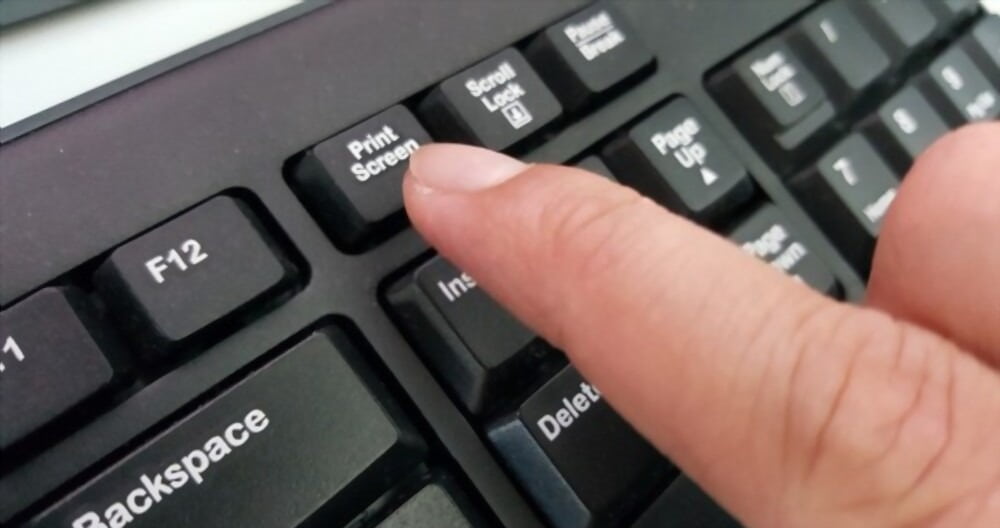
تصوير النافذة النشطة باستخدام Alt + Prt Sc
يتيح نظام ويندوز 11، التقاط صورة للنافذة المفتوحة حاليًا فقط، بدلًا من تصوير الشاشة بالكامل، وذلك من خلال الضغط على مفتاحي Alt + Prt Sc معًا، إذ تنسخ الصورة إلى الحافظة Clipboard، ويمكن بعد ذلك لصقها في أي برنامج يدعم الصور مثل Paint أو Word، باستخدام اختصار Ctrl + V.
التقاط الشاشة دون زر Print Screen
ويمكن للمستخدم في حال عدم احتواء لوحة مفاتيح اللابتوب على زر Print Screen، التقاط صورة للشاشة بالكامل، من خلال الضغط على مفاتيح Fn + Windows + Space Bar في الوقت نفسه، إذ تحفظ الصورة تلقائيًا داخل مجلد Screenshots، الموجود في مجلد Pictures، كما أن عمل هذا الاختصار، قد يختلف حسب نوع الجهاز وإعدادات لوحة المفاتيح.
اقرأ أيضًا:-
«Open AI» تتيح للشركات إنشاء ملفات تجارية داخل شات جي بي تي (تفاصيل)
Short Url



ويندوز 11.. الحد الأدنى لمتطلبات تشغيل النظام وفحص توافق جهازك
17 أغسطس 2026 01:30 ص

مايكروسوفت تقر باستمرار مشكلات Secure Boot في ويندوز 11
21 يوليو 2026 03:30 ص

«مايكروسوفت» تعيد تصميم البحث في «ويندوز 11» وتزيل المحتوى الدعائي
16 يوليو 2026 05:02 ص

تحديثات في «ويندوز 11».. تحسينات للصوت والاتصال وتجربة أكثر سلاسة للمستخدمين
24 يونيو 2026 05:12 ص

تحديث ويندوز 11 الجديد.. أداء أسرع ومزايا ذكية وبعض الأجهزة تواجه أعطالًا مفاجئة
18 يونيو 2026 07:30 ص
مايكروسوفت تمنح مستخدمي "ويندوز 11" حرية التخلص من “كوبايلوت”
26 مايو 2026 03:15 ص

الحكومة تستهدف جذب استثمارات جديدة في مراكز البيانات وتوظيف الذكاء الاصطناعي
12 نوفمبر 2026 04:22 م

«المصرية للاتصالات» تحقق نموًا في الإيرادات بنسبة 19% خلال 9 أشهر
12 نوفمبر 2026 09:16 ص

مايكروسوفت تضغط على واشنطن لوقف حظر استيراد أجهزة صينية لمراكز البيانات
12 نوفمبر 2026 01:48 ص






أكثر الكلمات انتشاراً